







- today
- perm_identity Wojciech Wierzchowski
- label Porady
- favorite 1 polubień
- remove_red_eye 10526 odwiedzin

MacBook Pro M4/M5 i MacBook Air to świetne maszyny — ale ekran 13–16 cali to za mało, gdy pracujesz w Final Cut Pro, Lightroom, Xcode czy Figmie. Pytanie nie brzmi czy dokupić monitor, tylko który. W tym rankingu dobraliśmy 7 modeli iiyama zaprojektowanych pod ekosystem Apple — z USB-C Power Delivery, panelami IPS/IPS Black 2.0 i KVM-em do przełączania między Macem a drugim komputerem.
Krótkie podsumowanie — co kupić
Wszystkie modele mają USB-C z Power Delivery (jeden kabel obraz + zasilanie do MacBooka), panel IPS lub VA dla wiernych kolorów oraz gwarancję producenta minimum 3 lata (wybrane modele 5 lat door-to-door).
Dlaczego MacBook potrzebuje specjalnego monitora
Większość monitorów na rynku jest projektowana pod PC z Windowsem, nie pod Maca. To oznacza dwa typowe problemy:
- Brak USB-C z Power Delivery. W MacBooku jest tylko USB-C/Thunderbolt. Jeżeli monitor go nie ma, musisz używać HDMI + osobny zasilacz + osobny dock do peryferiów. Trzy kable zamiast jednego.
- Słabe odwzorowanie kolorów. macOS pracuje w wide color (P3), a wiele tanich monitorów pokrywa tylko 72% NTSC i koloryt jest "płaski". Dla osób pracujących z grafiką to deal-breaker.
Dobra wiadomość: w 2026 r. iiyama ma w ofercie kilkanaście modeli zaprojektowanych dokładnie pod ten use case — z portem USB-C 65–96 W, panelem IPS / IPS Black 2.0, KVM-em do przełączania między Macem a PC oraz wbudowaną stacją dokującą (USB hub, Ethernet RJ45, audio).
Czego szukać w monitorze do MacBooka
USB-C z Power Delivery (PD) — pierwsza rzecz do sprawdzenia
USB-C w monitorze to nie tylko wejście obrazu. To jeden kabel, którym:
- przesyłasz obraz z MacBooka do monitora,
- ładujesz MacBooka (od strony monitora płynie prąd zwrotnie),
- podłączasz mysz, klawiaturę i dysk USB (jeśli monitor ma USB hub),
- podłączasz Ethernet (jeśli monitor ma RJ45).
Kluczowy parametr — moc Power Delivery: MacBook Air potrzebuje ~30 W, MacBook Pro 14" — 67–96 W, MacBook Pro 16" — 96–140 W. Jeżeli monitor ma USB-C 65 W, MacBook Pro 16" będzie ładował się wolniej niż się rozładowuje pod obciążeniem. Dla MBP 16" celuj w USB-C PD ≥ 95 W.
Rozdzielczość — 4K to standard, WQHD to minimum
MacBook Pro M4/M5 ma natywne 14,2" 3024×1964 (~254 PPI). Jeżeli podpinasz go pod monitor o niskim PPI, czcionki będą wyglądać rozmyte na tle ekranu Maca. Praktycznie:
- 27" 4K (3840×2160) = ~163 PPI — najbliżej "Retina-like" przy normalnej cenie. Sweet spot dla większości użytkowników.
- 32" 4K = ~138 PPI — wciąż ostro, więcej przestrzeni roboczej.
- 34" UWQHD (3440×1440) = ~110 PPI — niższe PPI, ale ekran 21:9 daje "dwa monitory w jednym".
Panel — IPS dla kolorów, IPS Black 2.0 dla kontrastu, VA dla filmów
- IPS — najszersze kąty widzenia, najwierniejsze kolory. Standard dla pracy biurowej, grafiki, fotografii.
- IPS Black 2.0 (najnowsza technologia, m.in. ProGraphic HB3201 i HB2701) — to samo co IPS, ale kontrast 3000:1 zamiast standardowego 1000:1. Lepsza czerń bez utraty zalet IPS. Dosłownie "trzy razy lepszy" w pomieszczeniach o mieszanym oświetleniu.
- VA — najlepszy kontrast (3000:1+), głębsza czerń, ale węższe kąty widzenia. Dobry dla wideo i filmów.
- TN — unikać, kąty widzenia słabe.
KVM — gadżet, który raz spróbujesz, nigdy nie wrócisz
KVM (Keyboard-Video-Mouse switch) w monitorze pozwala jednym przyciskiem przełączać mysz, klawiaturę, hub USB pomiędzy MacBookiem a drugim komputerem (np. PC do gier albo służbowym laptopem). Niby drobiazg, ale w hybrydowej pracy złoty.
W iiyama KVM jest w modelach: HB3201UHSNP-B1, HB2701UHSNP-B1, XUB2797UHSNP-B1, XUB3293UHSN-B5, XB3294UHSCP-B1.
Kalibracja kolorów — dla foto, wideo, grafiki
Jeżeli pracujesz z RAW-ami z aparatu, montażem wideo albo projektowaniem dla druku, sprawdź:
- sRGB coverage — minimum 99% (większość modeli iiyama spełnia, ProGraphic = 100%).
- DCI-P3 coverage — minimum 90% (cinema standard, ważne dla wideo). ProGraphic = 99%.
- Adobe RGB coverage — minimum 95% (jeżeli pracujesz z drukiem CMYK).
- Pantone Validated — fabryczna kalibracja zgodna z Pantone. Tylko flagowe modele ProGraphic (HB3201 i HB2701).
Ranking — TOP 7 monitorów iiyama do MacBooka
32" 4K IPS Black 2.0 · Pantone Validated · USB-C 96W · KVM · flagowiec dla profesjonalisty
To topowy monitor iiyama dla użytkownika MacBooka w 2026 r. — jednoczesny zwycięzca w trzech kategoriach: kolory, ergonomia, łączność.
- 32" 4K UHD IPS Black 2.0 — kontrast 3000:1 (trzy razy lepszy niż zwykły IPS), 99% DCI-P3, 100% sRGB.
- Pantone Validated — fabryczna kalibracja zgodna z Pantone Matching System. To co widzisz, to co wyjdzie z drukarki.
- USB-C Power Delivery 96 W — ładuje MacBook Pro 16" pod normalnym obciążeniem.
- KVM — przełączasz mysz/klawiaturę między Mac a PC jednym przyciskiem.
- DP-Out (daisy chain) — drugi monitor szeregowo z jednego portu MacBooka. Pro feature, której nie ma większość konkurencji w tej cenie.
- AGLR — powłoka antyrefleksyjna nowej generacji.
- HAS 150 mm + pivot + tilt — pełna regulacja ergonomiczna.
| ✓ Dla kogoProjektant graficzny, fotograf, retoucher, montażysta wideo. MBP M4 Pro/Max + HB3201 = stacja kreatywna w polskiej cenie. Konkuruje z BenQ PD3225U i Dell U3225QE (oba droższe o 1500–3000 zł). | ✗ Czego brakuje60 Hz (jak każdy pro monitor — nie do gier kompetytywnych). Dla pracy 60 Hz to zaleta — mniej grzania, dłuższa żywotność panelu. |
-
 32"
32"
-
 IPS LED
-
 3840x2160 (4K)
-
 4ms
4ms
-
 Ochrona oczu

Monitor iiyama ProGraphic HB3201UHSNP-B1 32" 4K IPS Black 2.0 LED, Pantone...
27" 4K IPS · USB-C 65W · KVM · stacja dokująca z Ethernetem · najlepsza cena/wartość
Jeżeli HB3201 jest poza budżetem, to ten model jest najrozsądniejszym kompromisem dla zdecydowanej większości użytkowników MacBooka.
- 27" 4K UHD IPS — czcionki ostre jak na ekranie Maca, 163 PPI = najbliżej Retina-like.
- USB-C Power Delivery 65 W — wystarczająco dla MacBook Air i MacBook Pro 14".
- KVM — przełączanie mysz/klawiatura między Mac a PC.
- Stacja dokująca — USB hub (4× USB-A), Ethernet RJ45, audio out, HDMI + DP.
- FlickerFree, Blue Light Reducer — komfort przy długich sesjach.
| ✓ Dla kogoMacBook Air, MacBook Pro 14". 90% użytkowników MacBooka będzie zachwyconych. | ✗ Czego brakujeUSB-C 65 W nie wystarczy do MBP 16" pod pełnym obciążeniem. Dla MBP 16" wybierz pozycję #1, #3 lub #5. |
-
27"
-
IPS LED
-
3840x2160 (4K)
-
4ms
-
Ochrona oczu

Monitor iiyama ProLite XUB2797UHSNP-B1 27" IPS LED 4K /USB-C HDMI DP/ KVM,...
32" 4K IPS · USB-C · KVM · PiP — dla MacBook Pro 16" i multitaskingu
Tańszy duży brat #2. Wszystko to samo, ale 32" zamiast 27".
- 32" 4K UHD IPS — więcej miejsca roboczego, idealne dla pracy z wieloma oknami.
- USB-C z Power Delivery — pełna stacja dokująca.
- KVM + Picture-in-Picture — obraz z Maca i PC jednocześnie obok siebie.
- HAS — regulacja wysokości ±150 mm, pivot 90°, tilt.
| ✓ Dla kogoMacBook Pro 16" i osoby, które preferują więcej ekranu. Wciąż 138 PPI (ostro), ale zauważalnie więcej przestrzeni niż 27". | ✗ Czego brakujePrzy 32" 4K skalowanie w macOS bywa kapryśne. Ustawienie "Looks like 2560×1440" rozwiązuje sprawę. |
-
32"
-
IPS LED
-
3840x2160 (4K)
-
4ms
-
Ochrona oczu

Monitor iiyama ProLite XUB3293UHSN-B5 32" IPS LED 4K /HDMI, DP, USB-C/ KVM,...
27" 4K IPS Black 2.0 · Pantone Validated · dla foto i wideo na 27"
Mały brat HB3201. Identyczna jakość kolorów, ale w mniejszym formacie i znacznie tańszy.
- 27" 4K IPS Black 2.0 — kontrast 3000:1, 99% DCI-P3, 100% sRGB.
- Pantone Validated — fabryczna kalibracja zgodna z Pantone.
- 20 LED Edge backlight — równomierność podświetlenia bez plam.
- Advanced Anti-Glare — matowa powłoka, brak refleksów.
- USB-C, KVM, stacja dokująca — komplet jak w #1.
| ✓ Dla kogoFotograf, retoucher, kolorysta pracujący na MBP 14" i preferujący 27". Również: drugi monitor w układzie dwumonitorowym. | ✗ Czego brakujeMniej przestrzeni niż HB3201 (32"). Brak DP-Out daisy chain. |
-
27"
-
IPS LED
-
3840x2160 (4K)
-
4ms
-
Ochrona oczu

Monitor iiyama ProGraphic HB2701UHSNP-B1 27" 4K IPS Black 2.0 LED, Pantone...
32" 4K VA · USB-C 95W · KVM · najtańszy 32" 4K z USB-C 95W
Tańszy niż #3, większy niż #2. Pieniądze idą w trochę inne miejsca:
- 32" 4K VA panel — kontrast 3000:1 (lepszy niż zwykły IPS), ale węższe kąty widzenia.
- USB-C Power Delivery 95 W — ładuje MBP 16" pod normalnym obciążeniem.
- KVM, PiP, PbP — przełączanie i wyświetlanie obrazu z dwóch źródeł.
- HAS, Pivot, Tilt — pełna regulacja ergonomiczna.
| ✓ Dla kogoMBP 16" z napiętym budżetem — chce 32" 4K USB-C 95 W i nie potrzebuje IPS-owej szerokości kąta widzenia. | ✗ Czego brakujePanel VA — minimalny ghosting w dynamicznych scenach. Dla biura/grafiki nieistotny. Dla esportu wybierz inny model. |
-
32"
-
VA LED
-
3840x2160 (4K)
-
2ms
-
Ochrona oczu

Monitor iiyama ProLite XB3294UHSCP-B1 32’’ 4K VA LED /2xHDMI, DP, USB-C dock...
34" zakrzywiony UWQHD · 120 Hz · USB-C · do programowania i multitaskingu
Coś zupełnie innego. Format 21:9 zamiast 16:9 — dłuższy, niższy, zakrzywiony.
- 34" UWQHD (3440×1440) zakrzywiony VA — ekran "dwóch monitorów bez ramki w środku".
- 120 Hz, 0.4 ms — płynne scrollowanie i animacje w macOS, dobra wydajność w grach.
- USB-C Power Delivery + stacja dokująca — standardowo.
- FreeSync Premium — pełna synchronizacja klatek (np. Mac mini M4 + Resident Evil 4).
| ✓ Dla kogoProgramiści (kod + dokumentacja + terminal + Slack na jednym ekranie), traderzy, montażyści wideo, użytkownicy symulatorów. | ✗ Czego brakujePPI ~110 — czcionki OK, ale nie ostre jak na 4K. Dla edycji zdjęć/wideo wybierz 27"/32" 4K. |
-
34"
-
VA LED
-
3440x1440 (UWQHD)
-
0.4ms
-
Ochrona oczu

Monitor iiyama XCB3497WQSNP-B1 34" zakrzywiony VA LED UWQHD 0,4ms 120Hz,...
45" zagięty 7.4K · 165 Hz · USB-C · ekstremalna powierzchnia 32:9
Najbardziej ekstremalny monitor w rankingu. Dla bardzo konkretnych zastosowań.
- 45" zagięty VA, 7.4K (5120×2160) Dual-QHD, 32:9 — odpowiednik DWÓCH monitorów 27" QHD obok siebie.
- 165 Hz, 0.8 ms — najpłynniejszy ekran z grupy.
- USB-C, 2× HDMI, DP — komplet portów.
- Picture-by-Picture — dwa źródła obok siebie (np. Mac po lewej, służbowy laptop po prawej).
| ✓ Dla kogoTrader (Bloomberg + Excel + IBKR), programista z dużymi tabelami, montażysta z długim timeline, sim-racing, flight-sim. | ✗ Czego brakujeWymaga bardzo szerokiego biurka (1.2 m+). Niektóre aplikacje natywnie zakładają 16:9 — trzeba popróbować. |
-
45"
-
VA LED
-
5120x1440 (DQHD)
-
0.8ms
-
Ochrona oczu
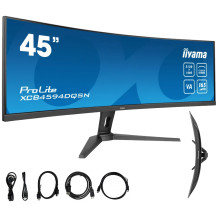
Monitor iiyama ProLite XCB4594DQSN-B1 45" zagięte VA LED 7.4K 165Hz 0.8ms...
Tabela porównawcza
| Model | Cena | Rozmiar | Panel | USB-C PD | KVM | Pantone | Najlepsze dla |
|---|---|---|---|---|---|---|---|
| HB3201UHSNP-B1 | 2 999 zł | 32" 4K | IPS Black 2.0 | 96 W | ✓ | ✓ | Profesjonalista, MBP 16" |
| XUB2797UHSNP-B1 | 1 479 zł | 27" 4K | IPS | 65 W | ✓ | — | Overall, MBA / MBP 14" |
| XUB3293UHSN-B5 | 1 829 zł | 32" 4K | IPS | 96 W | ✓ | — | MBP 16", multitasking |
| HB2701UHSNP-B1 | 2 179 zł | 27" 4K | IPS Black 2.0 | 96 W | ✓ | ✓ | Foto, wideo na 27" |
| XB3294UHSCP-B1 | 1 399 zł | 32" 4K | VA | 95 W | ✓ | — | MBP 16" budżetowo |
| XCB3497WQSNP-B1 | 1 439 zł | 34" UWQHD | VA 120Hz | 96 W | ✓ | — | Programiści, trading |
| XCB4594DQSN-B1 | 2 999 zł | 45" 7.4K | VA 165Hz | 96 W | — | — | Trading, sim, montaż |
Najczęściej zadawane pytania
Czy MacBook Air M3/M4 obsługuje monitor 4K przez USB-C?
Tak. MacBook Air M3 i M4 obsługuje jeden monitor zewnętrzny do 6K @ 60 Hz przez USB-C/Thunderbolt. 4K 60 Hz to żaden problem. MacBook Pro M4 Pro/Max obsługuje 2–4 monitory zewnętrzne.
Czy potrzebuję Thunderbolt, czy wystarczy zwykłe USB-C?
Do podłączenia jednego monitora 4K wystarczy USB-C z DisplayPort Alt Mode (które ma każdy iiyama z USB-C). Thunderbolt jest potrzebny tylko jeśli chcesz daisy-chainować dwa monitory z jednego portu, albo używać monitora jako huba dla bardzo szybkich dysków NVMe. Wyjątek: ProGraphic HB3201UHSNP-B1 ma natywne DP-Out, więc daisy chain działa nawet bez Thunderbolta.
Ile watt Power Delivery potrzebuje mój MacBook?
MacBook Air M3/M4 — 30 W, MacBook Pro 14" — 67–96 W, MacBook Pro 16" M3/M4 Pro — 96 W, MacBook Pro 16" M3/M4 Max — 140 W. Jeżeli monitor ma mniej Watów niż zasilacz Apple, MacBook pod pełnym obciążeniem rozładowuje się — wolno, ale rozładowuje. Dla MBP 16" celuj w monitor z USB-C PD ≥ 95 W.
Co to jest Pantone Validated i czy potrzebuję?
Certyfikat producenta gwarantujący, że monitor wiernie odwzorowuje kolory z systemu Pantone Matching System (PMS) — standardu w druku. W praktyce: jeżeli klient zamawia logo w "Pantone 286 C", a Ty pracujesz na monitorze Pantone Validated — to co widzisz na ekranie wyjdzie z drukarki dokładnie tak samo. Potrzebują: projektanci, graficy, fotografowie pracujący z drukiem. Nie potrzebują: developerzy, użytkownicy biurowi, gracze.
Co to jest IPS Black 2.0?
Nowa technologia panelu (LG Display, dostępna od 2024 r.) — zwykły IPS ma kontrast 1000:1, IPS Black 2.0 ma 3000:1. Trzy razy głębsza czerń, lepsze odwzorowanie cieni, bez utraty kątów widzenia. Krytyczne dla fotografii low-key, montażu wideo (sceny nocne), grafiki dark mode. W ofercie iiyama tę technologię mają oba modele ProGraphic — HB3201 (32") i HB2701 (27").
Czy mogę używać tych monitorów do gier na Macu?
Tak. Apple Silicon (M3/M4/M5) ma coraz lepszą wydajność gamingową — Resident Evil 4, Death Stranding, Cyberpunk 2077, No Man's Sky chodzą natywnie. Wszystkie monitory w rankingu obsługują FreeSync/Adaptive Sync. Dla gier wybieraj modele z wyższym odświeżaniem: XCB3497WQSNP-B1 (120 Hz) lub XCB4594DQSN-B1 (165 Hz). ProGraphic to monitory 60 Hz — nie dla gier kompetytywnych.
Czy iiyama są kompatybilne z macOS bez instalacji sterowników?
Tak. Wszystkie monitory iiyama są Plug & Play — macOS automatycznie wykrywa rozdzielczość, częstotliwość i kalibrację kolorów. Bez sterowników, bez konfiguracji.
Jaka gwarancja na monitory iiyama?
Standardowo 3 lata producenta na monitory ProLite i ProGraphic. Wybrane modele 5 lat door-to-door (sprawdź politykę gwarancji iiyama).
Mogę zwrócić monitor jeżeli nie spełni oczekiwań?
Tak. 14 dni na zwrot zgodnie z prawem konsumenckim (osoby fizyczne). Dla firm — sprawdź regulamin.
Nie wiesz, który model wybrać?
Nasz zespół pomoże dobrać monitor pod Twoje konkretne zastosowanie i MacBooka. Doradzamy bezpłatnie.
sklep@iiyama-sklep.pl 0 801 011 226Co dalej?
- Pracujesz z grafiką? Zobacz pełną kategorię ProGraphic.
- Potrzebujesz większego ekranu? Monitory zakrzywione 34"+.
- Sprawdź też naszą kategorię monitorów biurowych.
Najnowsze wpisy



Zobacz produkty o których mowa w artykule
-
27"
-
IPS LED
-
3840x2160 (4K)
-
4ms
-
Ochrona oczu
-
 60Hz
60Hz
-
 Gwarancja 3 lata
-
Gwarancja ZERO bad pixeli
-
32"
-
IPS LED
-
3840x2160 (4K)
-
4ms
-
Ochrona oczu
-
60Hz
-
Gwarancja 3 lata
-
Gwarancja ZERO bad pixeli
-
32"
-
VA LED
-
3840x2160 (4K)
-
2ms
-
Ochrona oczu
-
60Hz
-
Gwarancja 3 lata
-
Gwarancja ZERO bad pixeli
-
45"
-
VA LED
-
5120x1440 (DQHD)
-
0.8ms
-
Ochrona oczu
-
165Hz
-
Gwarancja 3 lata
-
Gwarancja ZERO bad pixeli
-
27"
-
IPS LED
-
3840x2160 (4K)
-
4ms
-
Ochrona oczu
-
60Hz
-
Gwarancja 5 lat
-
Gwarancja ZERO bad pixeli
-
32"
-
IPS LED
-
3840x2160 (4K)
-
4ms
-
Ochrona oczu
-
60Hz
-
Gwarancja 3 lata
-
Gwarancja ZERO bad pixeli
-
34"
-
VA LED
-
3440x1440 (UWQHD)
-
0.4ms
-
Ochrona oczu
-
120Hz
-
Gwarancja 5 lat
-
Gwarancja ZERO bad pixeli