


- today
- perm_identity Wojciech Wierzchowski
- label Porady
- favorite 0 polubień
- remove_red_eye 260 odwiedzin

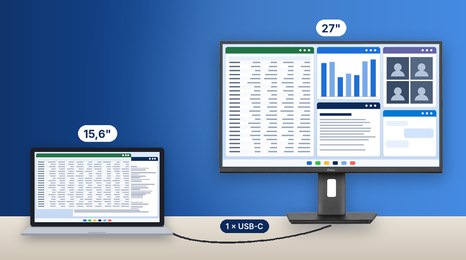
Laptop świetnie sprawdza się w drodze, ale przy biurku jego ekran szybko staje się wąskim gardłem: pochylona głowa, ciasno ustawione okna i ciągłe przełączanie się między aplikacjami. Monitor podłączony jednym kablem USB-C daje mniej więcej trzy razy większą powierzchnię roboczą i lepszą postawę, a laptop dalej pozostaje mobilny. Podpowiadamy, kiedy warto dokupić monitor, na jakie parametry zwrócić uwagę i które modele iiyama najlepiej pasują do laptopa.
Laptop jest dziś podstawowym narzędziem pracy dla bardzo wielu osób. Mobilność i uniwersalność sprawiają, że świetnie sprawdza się w pracy zdalnej, na spotkaniach z klientami i w podróży służbowej. Kiedy jednak najważniejszy staje się komfort wielogodzinnej pracy przy biurku, 14- albo 15,6-calowy ekran zaczyna pokazywać swoje ograniczenia. Właśnie dlatego coraz więcej osób dokupuje do laptopa monitor biurowy. W tym artykule wyjaśniamy, co konkretnie zyskuje się na większym ekranie, kiedy taka inwestycja ma największy sens i jak wybrać model, który podłączysz jednym kablem.
Jak większy monitor wpływa na ergonomię i zdrowie użytkownika?
Ergonomia stanowiska pracy bezpośrednio przekłada się na samopoczucie i wydajność. Ekran laptopa jest połączony z klawiaturą, więc nie da się ustawić go jednocześnie wygodnie dla rąk i dla oczu. W praktyce ekran ląduje kilkanaście centymetrów poniżej linii wzroku, a użytkownik przez cały dzień patrzy w dół.
Najczęstsze skutki wielogodzinnej pracy wyłącznie na laptopie to:
- pochylanie głowy w kierunku ekranu,
- nadmierne napięcie karku i barków,
- bóle szyi i pleców,
- zmęczenie oczu,
- dyskomfort nadgarstków (klawiatura ustawiona pod ekran, a nie pod ręce).
Osobny monitor rozwiązuje ten konflikt. Ekran można ustawić tak, by górna krawędź znalazła się na wysokości oczu lub nieco poniżej, w odległości mniej więcej wyciągniętej ręki (50–70 cm), a laptop – odsunąć na bok lub podłączyć do niego zewnętrzną klawiaturę. Wzrok pada wtedy na ekran naturalnie, lekko w dół, a głowa nie musi być stale pochylona. Szczegółowe wskazówki krok po kroku znajdziesz w poradniku Jak ustawić monitor iiyama w domowym biurze, a o wpływie stanowiska na zdrowie piszemy w artykule Ergonomia w pracy biurowej.
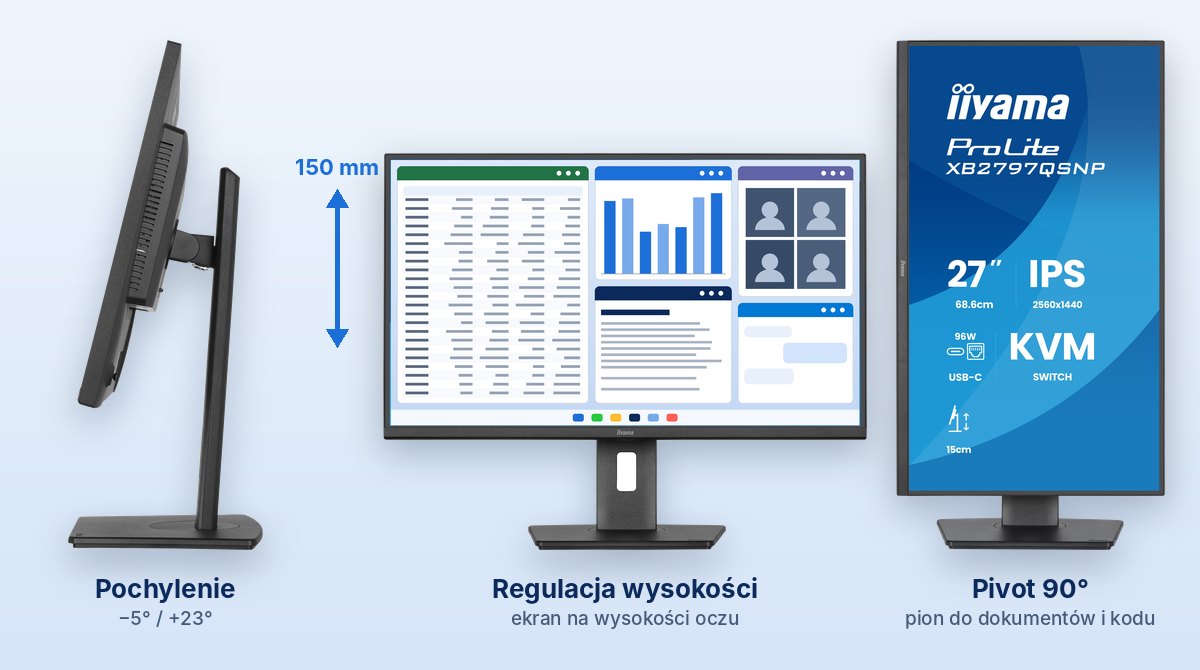
Duże znaczenie ma także sama wielkość obrazu. Tekst, arkusze kalkulacyjne i dokumenty można wyświetlać w komfortowym rozmiarze, bez ciągłego powiększania i mrużenia oczu. Praca staje się mniej męcząca, szczególnie podczas:
- analizy danych,
- pracy z dokumentacją,
- obsługi poczty elektronicznej,
- przygotowywania raportów,
- wielogodzinnych spotkań online.
W jakich zadaniach laptop ogranicza efektywność pracy?
Laptopy projektuje się przede wszystkim z myślą o mobilności. To zawsze kompromis między rozmiarem urządzenia a wygodą pracy stacjonarnej. Największe ograniczenia widać przy zadaniach, które wymagają jednoczesnej pracy na kilku oknach lub aplikacjach, czyli m.in. w:
- księgowości i obsłudze systemów ERP,
- obsłudze systemów CRM,
- analizie danych,
- projektowaniu graficznym,
- programowaniu,
- pracy administracyjnej,
- marketingu internetowym.
Różnicę najlepiej pokazują liczby. Ekran laptopa 15,6" ma około 34 × 19 cm. Monitor 27" ma około 60 × 34 cm, czyli trzy razy większą powierzchnię. Jeszcze ważniejsza jest przestrzeń robocza w pikselach. Laptop z ekranem Full HD pracuje zwykle ze skalowaniem 125–150%, więc system ma do dyspozycji odpowiednik 1536 × 864 lub 1280 × 720 pikseli. 27-calowy monitor WQHD działa w skali 100% i oferuje pełne 2560 × 1440 pikseli – około 2,8 razy więcej miejsca na okna niż laptop przy skalowaniu 125%.
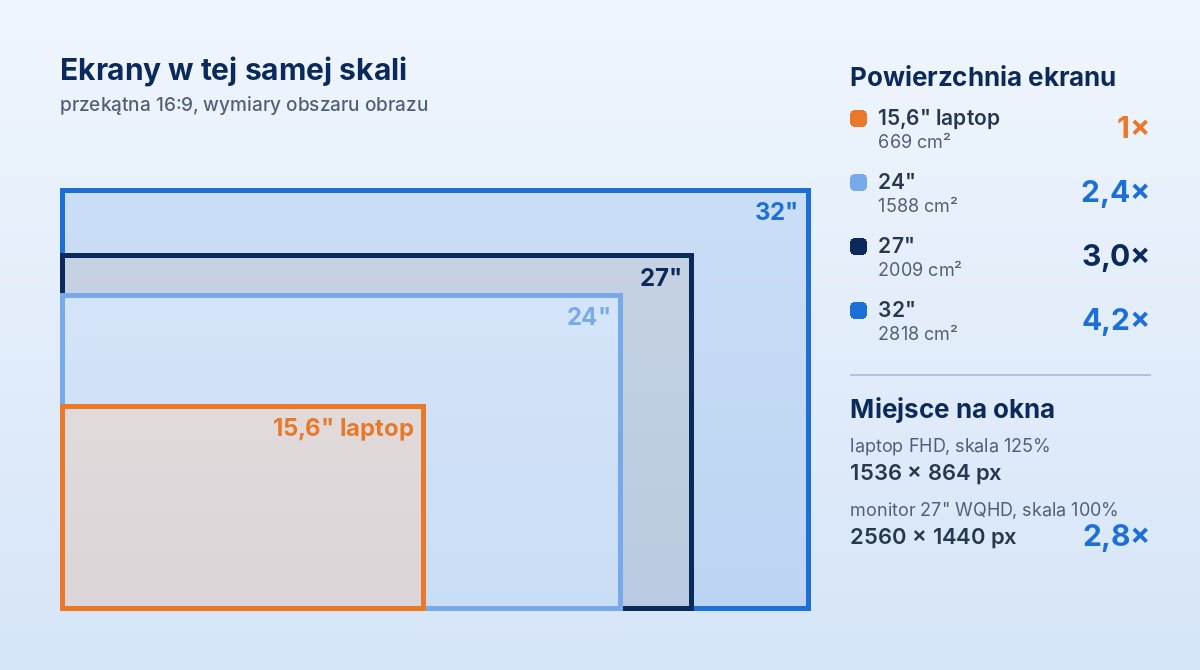
Na ekranie laptopa trudno zmieścić jednocześnie arkusz kalkulacyjny, dokument tekstowy, komunikator i przeglądarkę. Użytkownik bez przerwy przełącza się między oknami, co wydłuża pracę i utrudnia skupienie. Na dużym monitorze te same okna stoją obok siebie i są widoczne przez cały czas.
Jak monitor iiyama zwiększa przestrzeń roboczą i produktywność?
Największą zaletą dużego ekranu jest wygodna praca na kilku aplikacjach jednocześnie. Nowoczesny monitor iiyama do biura i domu pozwala:
- wyświetlić obok siebie dwa dokumenty w pełnej szerokości strony A4,
- pracować jednocześnie w kilku programach bez nakładania się okien,
- wygodnie analizować rozbudowane tabele – widać więcej kolumn i wierszy naraz,
- prowadzić wideokonferencję obok projektu, nad którym trwa dyskusja,
- sprawniej zarządzać wieloma zadaniami jednocześnie.
Przykłady z codziennej pracy: analityk ma otwarty raport, arkusz Excel i przeglądarkę – wszystko na jednym ekranie. Księgowy pracuje w systemie finansowym, a obok trzyma dokumenty źródłowe, bez minimalizowania okien. Programista widzi kod, terminal i dokumentację; po obróceniu ekranu do pionu (pivot) mieści dwa razy więcej linii kodu. Okna najszybciej układa się skrótami: w Windows Win + ←/→ przypina okno do połowy ekranu, a układy przyciągania w Windows 11 dzielą 27-calowy ekran na trzy lub cztery części.
Mniej przełączania między oknami oznacza krótszą realizację zadań i mniej rozpraszania uwagi. Jeśli zastanawiasz się nad dwoma monitorami albo jednym szerokim ekranem 21:9, przeczytaj nasze porównanie monitor UltraWide czy dwa monitory.
Jakie parametry monitora są kluczowe do pracy biurowej?
Przy wyborze monitora do laptopa warto patrzeć nie tylko na rozmiar, ale też na parametry, które decydują o wygodzie na co dzień. Poniżej omawiamy najważniejsze.
Przekątna ekranu
Do typowej pracy biurowej najczęściej wybiera się trzy rozmiary:
- 24 cale – kompaktowy, pasuje na każde biurko, z laptopem obok tworzy wygodny zestaw dwóch ekranów;
- 27 cali – najpopularniejszy wybór do biura: dwa dokumenty obok siebie bez kompromisów;
- 32 cale – dla analityków, księgowych i projektantów, którzy pracują na wielu oknach przez cały dzień.
Im większa powierzchnia robocza, tym łatwiej zarządzać wieloma aplikacjami. Przy 32 calach warto mieć biurko o głębokości co najmniej 70–80 cm. Więcej o dopasowaniu ekranu do biurka piszemy w artykule Jak dobrać monitor do biurka?
Rozdzielczość
Wyższa rozdzielczość to większa szczegółowość obrazu i lepsza czytelność tekstu. Najpopularniejsze rozwiązania to:
- Full HD (1920 × 1080) – optymalna przy 24 calach;
- QHD/WQHD (2560 × 1440) – złoty środek dla 27 i 32 cali: ostry tekst i dużo miejsca bez skalowania;
- 4K (3840 × 2160) – najostrzejszy obraz do grafiki, zdjęć i pracy z dużą liczbą detali; w Windows zwykle ze skalowaniem 150%.
Matryca
Do pracy biurowej szczególnie dobrze sprawdzają się monitory z matrycą IPS, które oferują:
- dobre odwzorowanie kolorów,
- szerokie kąty widzenia (obraz nie blaknie, gdy patrzysz z boku),
- wysoki komfort długiej pracy z tekstem.
Regulacja ergonomiczna
Przydatne funkcje to:
- regulacja wysokości (w monitorach iiyama ProLite z serii XB/XUB zwykle 150 mm),
- zmiana kąta nachylenia,
- obrót ekranu na boki,
- tryb pivot, czyli obrót do pionu.
Dzięki nim ustawienie monitora można dopasować do wzrostu, krzesła i biurka. Jeśli monitor ma stałą stopę, ten sam efekt daje uchwyt biurkowy z ramieniem.
Złącze USB-C – najważniejsze przy laptopie
To parametr, którego zabrakło w wielu poradnikach, a przy laptopie robi największą różnicę. Monitor z USB-C z obrazem i zasilaniem (Power Delivery) łączy się z laptopem jednym kablem: przesyła obraz, ładuje laptopa i udostępnia porty USB w monitorze. Modele ze stacją dokującą dodają port sieciowy LAN, a te z przełącznikiem KVM pozwalają jedną klawiaturą i myszą obsługiwać laptop służbowy i komputer stacjonarny. Moc ładowania warto dobrać do laptopa: 65 W wystarcza większości ultrabooków, 90–96 W przyda się mocniejszym laptopom 15–16". Jak to działa w praktyce, wyjaśniamy w artykule Ładowanie laptopa przez USB-C z monitora.
Ochrona wzroku
Współczesne monitory są wyposażane w technologie ograniczające zmęczenie oczu:
- redukcję migotania (Flicker Free – podświetlenie bez migotania PWM),
- filtr światła niebieskiego (Blue Light Reducer w menu monitora),
- regulację jasności i tryby ECO dopasowane do oświetlenia pomieszczenia.
Dzięki nim wielogodzinna praca jest znacznie bardziej komfortowa. Wszystkie modele polecane w tym artykule mają podświetlenie Flicker Free.
| Przekątna | 24" do 1 okna + laptop obok, 27" do 2 okien, 32" do 3–4 okien |
|---|---|
| Rozdzielczość | Full HD przy 24", WQHD przy 27–32", 4K do grafiki i zdjęć |
| Matryca | IPS – kolory i kąty widzenia |
| Ergonomia | regulacja wysokości 150 mm, pochylenie, obrót, pivot |
| Połączenie z laptopem | USB-C z obrazem i ładowaniem 65 W; ze stacją dokującą: LAN, KVM, ładowanie do 96 W |
| Ochrona wzroku | Flicker Free, Blue Light Reducer |
| Do wideorozmów | wbudowane głośniki, opcjonalnie kamera |
| Gwarancja | 3 lata na monitory iiyama, wybrane modele 5 lat fabrycznie |
Kiedy konfiguracja laptop + monitor sprawdza się najlepiej?
W wielu przypadkach najlepszym rozwiązaniem nie jest rezygnacja z laptopa, lecz połączenie jego zalet z możliwościami monitora. Taki zestaw sprawdza się szczególnie wtedy, gdy:
- pracujesz częściowo z biura, a częściowo z domu (hybrydowo),
- często uczestniczysz w spotkaniach poza firmą,
- potrzebujesz mobilności, ale większość dnia spędzasz przy biurku,
- wykonujesz zadania wymagające dużej przestrzeni roboczej.
Laptop pełni wtedy rolę mobilnego centrum pracy, a monitor staje się głównym ekranem przy biurku. Popularny układ: na monitorze główne aplikacje (arkusz, system, dokument), a na ekranie laptopa komunikator, poczta i kalendarz. Po powrocie do biurka wystarczy podłączyć jeden kabel – bez szukania zasilacza, przejściówek i kabla sieciowego. Monitory do takiej pracy zebraliśmy w kategorii monitory do pracy zdalnej.
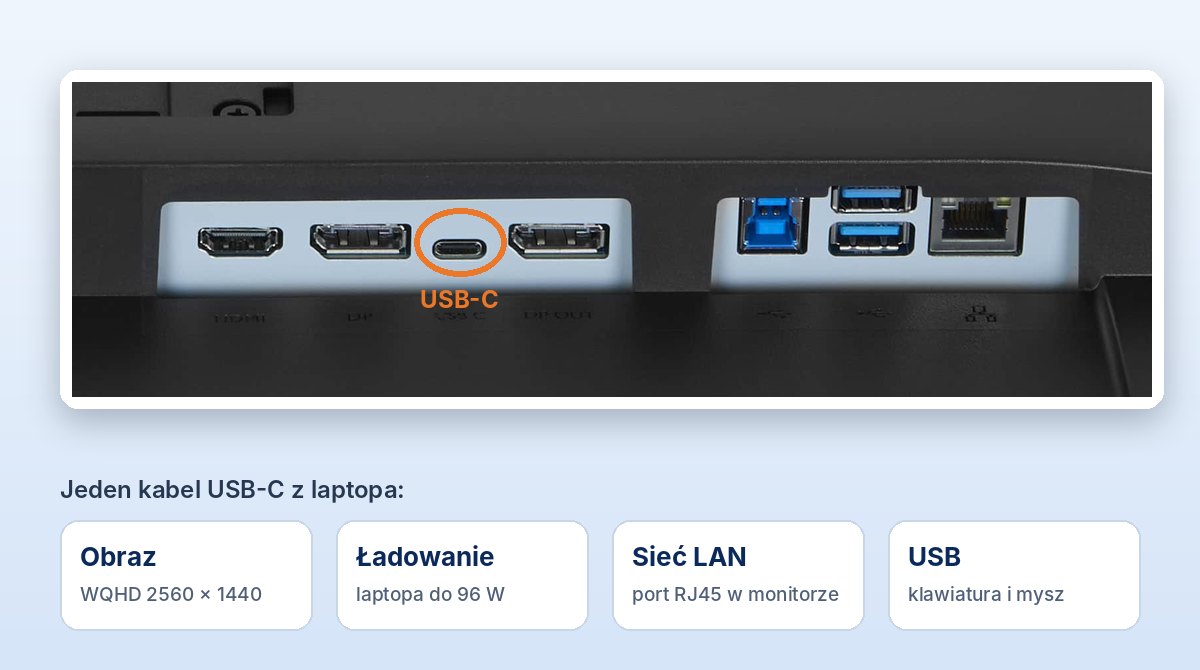
Modelem, który najpełniej realizuje ten scenariusz, jest iiyama ProLite XB2797QSNP-B1: 27 cali, WQHD na matrycy IPS, stacja dokująca USB-C z ładowaniem laptopa mocą 96 W, port LAN, przełącznik KVM, regulacja wysokości 150 mm z funkcją pivot i 5 lat gwarancji producenta.

- Nowość
Monitor iiyama ProLite XB2797QSNP-B1 27" WQHD, IPS, stacja dokująca USB-C, KVM
- 27"
- IPS LED
- 2560x1440 (WQHD)
- 1ms
- Ochrona oczu
- 75Hz
- Gwarancja 5 lat
- Gwarancja ZERO bad pixeli


- 27"
- IPS LED
- 2560x1440 (WQHD)
- 1ms
- Ochrona oczu

Monitor iiyama ProLite XB2797QSNP-B1 27" WQHD, IPS, stacja dokująca USB-C, KVM
- Nowość
Monitory iiyama do laptopa – nasze propozycje
Wszystkie poniższe modele łączą się z laptopem jednym kablem USB-C, mają matrycę IPS, regulację wysokości i podświetlenie Flicker Free:
- ProLite XB2496HSC-B1 – 24", Full HD, 144 Hz, USB-C z ładowaniem 65 W, pivot. Najprostszy sposób na drugi ekran do laptopa.
- ProLite XB2497HSNH-B1 – 24", Full HD, stacja dokująca USB-C 65 W z LAN i wbudowana kamera 5 MP z obsługą Windows Hello – dla osób, które dużo czasu spędzają na wideorozmowach.
- ProLite XB2796QSC-B1 – 27", WQHD, USB-C z ładowaniem 65 W, pivot. Dużo miejsca na okna w rozsądnej cenie.
- ProLite XUB3297QSNP-B1 – 32", WQHD, 100 Hz, stacja dokująca USB-C 95 W z LAN i KVM, 5 lat gwarancji. Dla tych, którzy pracują na wielu oknach przez cały dzień.
- 24"
- IPS LED
- 1920x1080 (FullHD)
- 3ms
- Ochrona oczu

Monitor iiyama ProLite XB2496HSC-B1 24" Full HD, IPS, 144 Hz, USB-C
- Black Friday
- -100 zł
- 24"
- IPS LED
- 1920x1080 (FullHD)
- 1ms
- Ochrona oczu
Monitor iiyama ProLite XB2497HSNH-B1 24" Full HD, IPS, stacja dokująca USB-C, kamera
- Nowość
- 27"
- IPS LED
- 2560x1440 (WQHD)
- 4ms
- Ochrona oczu

Monitor iiyama ProLite XB2796QSC-B1 27" WQHD, IPS, USB-C, regulacja wysokości
- Black Friday
- -100 zł
- 32"
- IPS LED
- 2560x1440 (WQHD)
- 1ms
- Ochrona oczu

Monitor iiyama ProLite XUB3297QSNP-B1 32" WQHD, IPS, 100 Hz, stacja dokująca USB-C
Do pracy z grafiką i zdjęciami warto rozważyć 27-calowy model 4K ProLite HB2701UHSNP-B1 (matryca IPS Black, stacja dokująca USB-C 96 W, KVM). Użytkownikom MacBooków polecamy zestawienie monitor do MacBooka – TOP 7 modeli iiyama.
Większy ekran to realna poprawa komfortu i wydajności pracy biurowej
Laptop pozostaje niezastąpiony dla osób, które cenią mobilność, ale w codziennej pracy przy biurku jego ekran często okazuje się za mały. Większa przestrzeń robocza, lepsza ergonomia i wyższy komfort sprawiają, że dodatkowy monitor iiyama do biura i domu jest praktycznym uzupełnieniem nowoczesnego stanowiska pracy.
Niezależnie od tego, czy zajmujesz się analizą danych, księgowością, marketingiem, administracją czy pracą kreatywną, większy ekran pozwala pracować szybciej, wygodniej i efektywniej. Dla wielu osób przejście z samego laptopa na zestaw laptop + monitor to jedna z najbardziej odczuwalnych zmian w codziennej pracy – a przy monitorze z USB-C wymaga podłączenia tylko jednego kabla.
Monitor czy laptop do pracy – najczęstsze pytania
Czy monitor jest wygodniejszy od laptopa do pracy biurowej?
Tak. Większy ekran ustawiony na wysokości oczu zapewnia lepszą ergonomię, więcej przestrzeni roboczej i ułatwia pracę na kilku aplikacjach jednocześnie. Laptop sprawdza się w drodze, monitor – przy biurku.
Jaki rozmiar monitora najlepiej sprawdza się w biurze?
Najczęściej wybierane są modele 24, 27 lub 32 cale. 24" w Full HD wystarcza do jednego dużego okna i laptopa obok, 27" w WQHD mieści wygodnie dwa dokumenty, a 32" – trzy lub cztery okna. Wybór zależy od charakteru pracy i miejsca na biurku.
Czy warto podłączyć laptop do monitora?
Tak. Zestaw laptop + monitor pozwala zachować mobilność laptopa i jednocześnie korzystać z dużego ekranu przy biurku. Ekran laptopa może dalej służyć jako drugi monitor, np. do poczty i komunikatora.
Jak podłączyć laptop do monitora jednym kablem?
Wystarczy monitor z USB-C z obsługą obrazu i Power Delivery oraz laptop z portem USB-C obsługującym obraz (DisplayPort Alt Mode lub Thunderbolt). Jeden kabel przesyła wtedy obraz, ładuje laptopa i podłącza porty USB monitora; modele ze stacją dokującą dodają też sieć LAN.
Jakie parametry monitora są najważniejsze do pracy?
Kluczowe są wielkość ekranu, rozdzielczość, rodzaj matrycy (najlepiej IPS), regulacja ergonomiczna (wysokość, pivot), złącze USB-C z ładowaniem oraz technologie chroniące wzrok: Flicker Free i filtr światła niebieskiego.
Czy większy ekran zwiększa produktywność?
W wielu przypadkach tak. Większa przestrzeń robocza ogranicza przełączanie między oknami i przyspiesza wykonywanie codziennych zadań – szczególnie w pracy z arkuszami, dokumentami i systemami firmowymi.
Artykuł opublikowany 28 października 2026 r. przez iiyama-sklep.pl – autoryzowany sklep iiyama w Polsce.
Najnowsze wpisy

Zobacz produkty, o których mowa w artykule
- 27"
- IPS LED
- 3840x2160 (4K)
- 4ms
- Ochrona oczu

Monitor iiyama ProGraphic HB2701UHSNP-B1 27" 4K, IPS, stacja dokująca USB-C, KVM
- Black Friday
- -200 zł
- 24"
- IPS LED
- 1920x1080 (FullHD)
- 3ms
- Ochrona oczu
Monitor iiyama ProLite XB2496HSC-B1 24" Full HD, IPS, 144 Hz, USB-C
- Black Friday
- -100 zł
- 24"
- IPS LED
- 1920x1080 (FullHD)
- 1ms
- Ochrona oczu
Monitor iiyama ProLite XB2497HSNH-B1 24" Full HD, IPS, stacja dokująca USB-C, kamera
- Nowość
- 27"
- IPS LED
- 2560x1440 (WQHD)
- 4ms
- Ochrona oczu
Monitor iiyama ProLite XB2796QSC-B1 27" WQHD, IPS, USB-C, regulacja wysokości
- Black Friday
- -100 zł
- 27"
- IPS LED
- 2560x1440 (WQHD)
- 1ms
- Ochrona oczu
Monitor iiyama ProLite XB2797QSNP-B1 27" WQHD, IPS, stacja dokująca USB-C, KVM
- Nowość
- 32"
- IPS LED
- 2560x1440 (WQHD)
- 1ms
- Ochrona oczu